
Vorladerestriktionen

FAQs für Loady Nutzer
Aktuell stehen innerhalb von Loady Kopierfunktionen für verschiedene Daten und Objekte zur Verfügung. Im Folgenden werden die aktuell bestehenden Kopierfunktionen vorgestellt:
Kopierfunktionen bei Unternehmensprodukten:
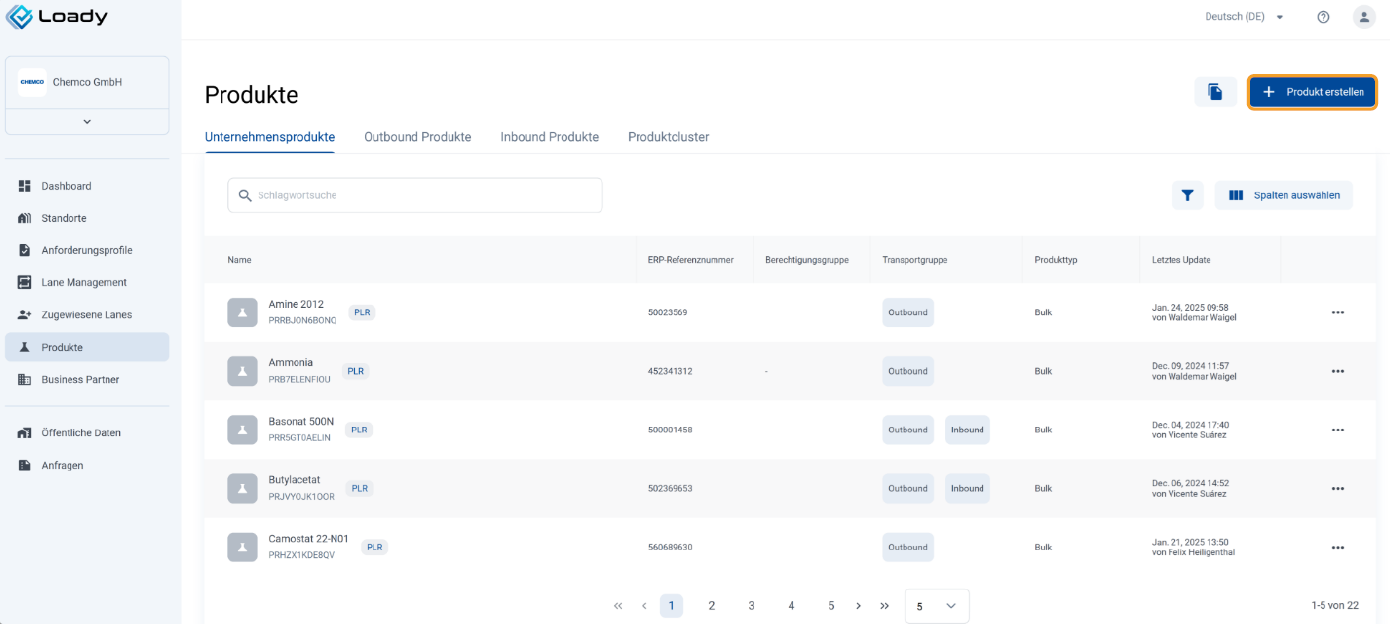
- Kopieren des gesamten Unternehmensprodukts
- Navigiere zur Produktliste über die Navigationsleiste
- Klicke auf das Kopiersymbol in der oberen rechten Ecke
- Wähle im Popup das passende Unternehmen und das Unternehmensprodukt aus, das kopiert werden soll
- Das kopierte Unternehmensprodukterscheint mit dem Zusatz (copy) in der Produktliste zur weiteren Bearbeitung
Kopieren des Moduls Reinigungsanforderungen
- Navigiere zu den Reinigungsanforderungen des Unternehmensprodukts, in das die bestehenden Reinigungsanforderungen eines anderen Unternehmensprodukts kopiert werden sollen
- Klicke auf das Kopiersymbol in der oberen rechten Ecke
- Wähle im Popup das passende Unternehmen und das Unternehmensprodukt aus, aus dem die Reinigungsanforderungen kopiert werden sollen
- Die Reinigungsanforderungen werden kopiert und überschreiben bereits bestehende Daten
Kopieren von Vorladerestriktionen
- Navigiere zu den Vorladerestriktionen des Unternehmensprodukts, in das die bestehenden Vorladerestriktionen eines anderen Unternehmensprodukts kopiert werden sollen
- Klicke auf das Kopiersymbol in der oberen rechten Ecke
- Wähle im Popup das passende Unternehmen und das Unternehmensprodukt aus, aus dem die Vorladerestriktionen kopiert werden sollen
- Die Vorladerestriktionen werden kopiert und überschreiben bereits bestehende Daten
Kopierfunktionen bei Inbound und Outbound Produkten
- Navigiere zu einem Modul eines Inbound oder Outbound Produktes, in das Daten kopiert werden sollen
- Klicke auf das Kopiersymbol oben rechts
- Wähle im Popup das passende Unternehmen, den passenden Standort, die passende Ladestelle, die gewünschten Module und das passende Inbound beziehungsweise Outbound Produkt aus, aus dem Anforderungen kopiert werden sollen
- Die gewünschten Anforderungen werden in die ausgewählten Module kopiert und bereits bestehende Daten überschrieben. Wichtig: Nur Daten aus ausgewählten Modulen werden kopiert und überschrieben. Sind Module nicht ausgewählt, bleiben die bisherigen Daten bestehen
Wenn es sich um allgemeine Fragen zu Loady handelt, kontaktiere bitte support@loady.com. Beziehen sich die Fragen konkret auf das Thema Vorladerestriktionen oder ePLR-Check, wende dich bitte an plr-support@Loady.com
Alle Fragen, die zwar mit Loady zusammenhängen, aber auf Prozesse oder Systeme innerhalb des Kundenunternehmens abzielen, müssen an die jeweiligen Verantwortlichen innerhalb des Unternehmens (z.B. IT-Abteilung, Application Owner, Administratoren, Support-Postfächer) gerichtet werden.
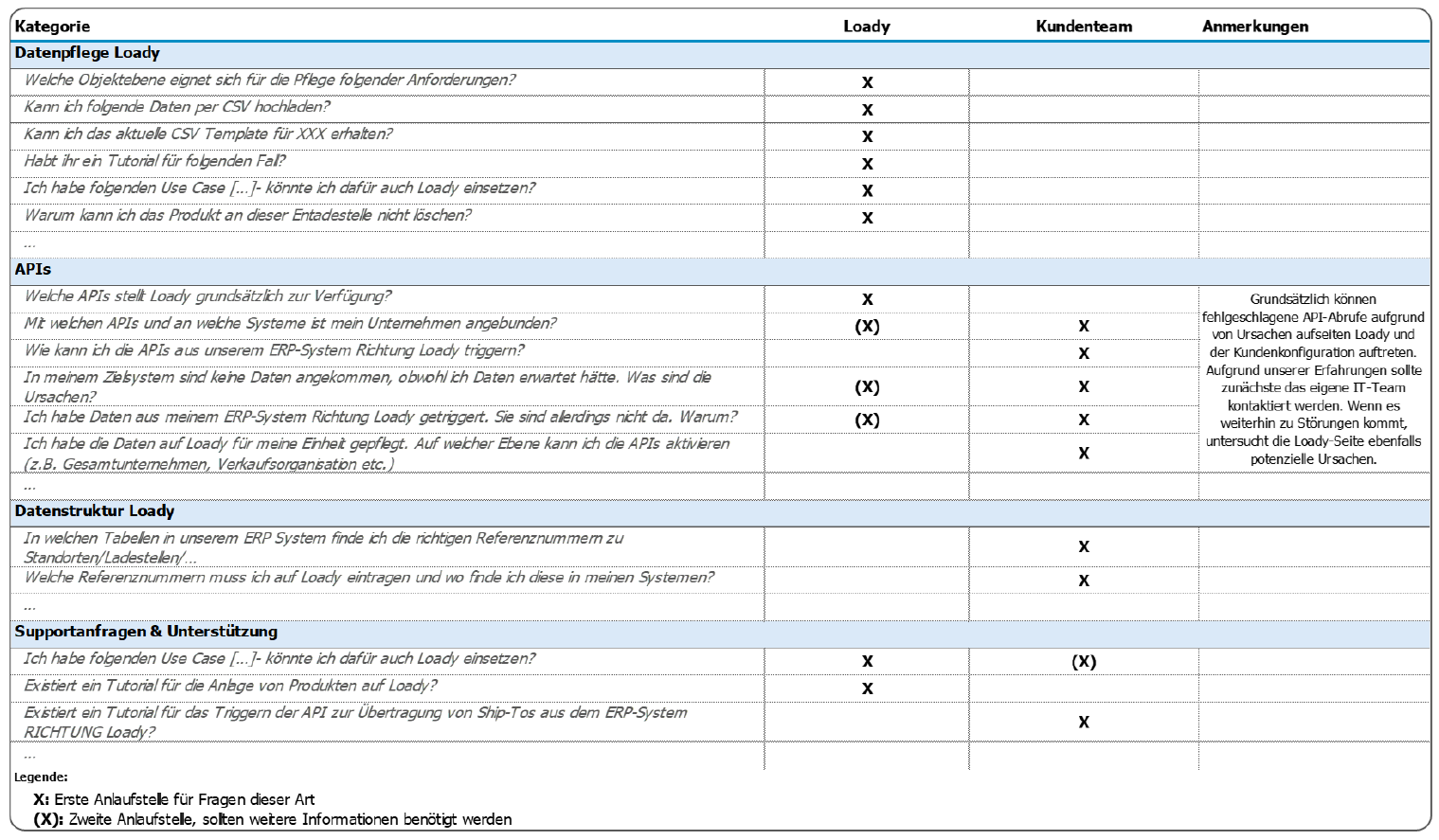
Die angehängte Tabelle zeigt auf, bei welchen Themenkategorien Loady oder das eigene Team unterstützen kann.
Wir unterstützen euch bei der Initialanlage der Daten gerne. Aufgrund unserer Erfahrungen können wir einige Best Practices empfehlen. Grundsätzlich bietet es sich während der Initialanlage der Daten auf Loady an, eine zentrale Kontaktperson zu bestimmen, die die Anlage koordiniert und monitort (z.B. sind alle Standorte angelegt, alle Produkte zugewiesen).
Zusätzlich wird bei der Anlage der Daten das Know-how aus verschiedenen Fachbereichen benötigt. Welche Fachabteilungen tatsächlich in die Anlage der Daten involviert werden müssen, hängt von der Kundenorganisation und Verteilung der Verantwortlichkeiten ab. Aus bisherigen Erfahrungen wird Know-how aus folgenden Fachbereichen benötigt:
- Standorte und Ent-/Ladestellen im Kontext des eigenen Unternehmenns: Mitarbeitende des Standortmanagements oder den Ent-/Ladestellenverantwortlichen
- Unternehmensprodukte: Mitarbeitende aus dem Produktmanagement, Qualitätsmanagement oder technischen Marketing
- Business Partner und alle zugehörigen Objekte wie Standorte, Entladestellen, Inbound Produkte und dazugehörige Entladeanforderungen werden in der Regel von Mitarbeitenden des Kundenservice oder Vertriebs gepflegt beziehungsweise verwaltet
- Vorladerestriktionen: Mitarbeitende des Qualitätsmanagements, des technischen Marketings oder Ladestellenverantwortliche
- Tender: Mitarbeitende aus der Einkaufsorganisation
- ERP-Struktur: Key User oder Mitarbeitende aus den IT-Abteilungen
Derzeit können nur Daten zu den erstellten Lanes heruntergeladen werden. Dabei können die Daten der aktiv genutzten Lanes unter Lane Management oder die Daten der Lanes, die einem Tender zugeordnet wurden (Loady4Tender), heruntergeladen werden.
Für weitere Datenabzüge kann das Customer Success Team angefragt werden.
Das Übertragen von Daten zwischen Loady und anderen Systemen erfordert die Anbindung über eine unserer APIs (Application Programming Interfaces). Loady bietet verschiedene standardisierte APIs für unterschiedliche Anwendungen an. Die IT-Abteilungen unserer Kunden konfigurieren diese Anbindungen nach den spezifischen Bedürfnissen. Das bedeutet, dass der Datentransfer individuell in den Prozessen des Kundenunternehmens definiert werden muss.
Gehe bitte direkt auf den verantwortlichen Integrationsmanager oder die IT-Abteilung zu. Diese können dir genau erklären, wie der Datentransfer zwischen Loady und anderen Systemen ausgelöst und durchgeführt wird.
Es ist derzeit nicht möglich, Daten innerhalb von Loady direkt wiederherzustellen. Bitte wende dich an das Customer Success Team.
Übermittle uns deine Idee einfach per E-Mail an support@loady.com. Wir sammeln alle Ideen und bewerten sie hinsichtlich Machbarkeit, Aufwand und Eignung für Loady. Du erhältst auf jeden Fall eine Rückmeldung zum Status deiner Idee. Wenn es sich um eine neue, komplexe Funktionalität handelt, werden wir dich zusätzlich zur Klärung der konkreten Anforderungen kontaktieren.
Ein Inbound oder Outbound Master beinhaltet Anforderungen, die auf mehrere Inbound oder Outbound Produkte an einer Ent-/Ladestelle zutreffen. Zum Beispiel: An einem Standort existiert eine Ladestelle, an der 10 Outbound Produkte mit identischen Ladeanforderungen verladen werden. Statt die Anforderungen 10x für die einzelnen Produkte zu pflegen, können diese Anforderungen 1x in einem Outbound Master hinterlegt werden. Werden die Outbound Produkte diesem Outbound Master zugeordnet, übertragen sich die Anforderungen, die auf Ebene des Masters gepflegt wurden, auf die einzelnen Outbound Produkte.
Die Anlage und Pflege eines Outbound Masters (Inbound Master analog) erfolgt folgendermaßen:
- Erstelle den Outbound Master als Objekt und pflege die Anforderungen
- Weise die zugehörigen Outbound Produkte dem Outbound-Master zu
Wichtig: Sobald Outbound Produkte einem Outbound Master zugewiesen werden, überschreiben sich die ursprünglich hinterlegten Daten der einzelnen Outbound Produkte. D.h. sie werden gelöscht und können nicht wiederhergestellt werden. Werden Outbound Produkte von einem Outbound Master entfernt, bleiben die Anforderungen des Masters bestehen, die Daten werden lediglich nicht mehr synchronisiert. Sie müssen ab diesem Zeitpunkt manuell auf Produktebene bearbeitet werden.